Mengatur Tata Letak di Tkinter: Pack, Grid, dan Place

Pada artikel sebelumnya, kita telah belajar tentang widget-widget dasar yang menjadi "perabotan" dalam aplikasi GUI kita. Sekarang, pertanyaannya adalah: bagaimana kita mengatur posisi perabotan-perabotan tersebut agar terlihat rapi dan terstruktur? Di sinilah peran Layout Manager.
Tkinter menyediakan tiga manajer tata letak utama untuk mengontrol ukuran dan posisi widget di dalam sebuah jendela. Memilih manajer yang tepat akan sangat memengaruhi kemudahan pengembangan dan hasil akhir aplikasi Anda. Mari kita bedah ketiganya.
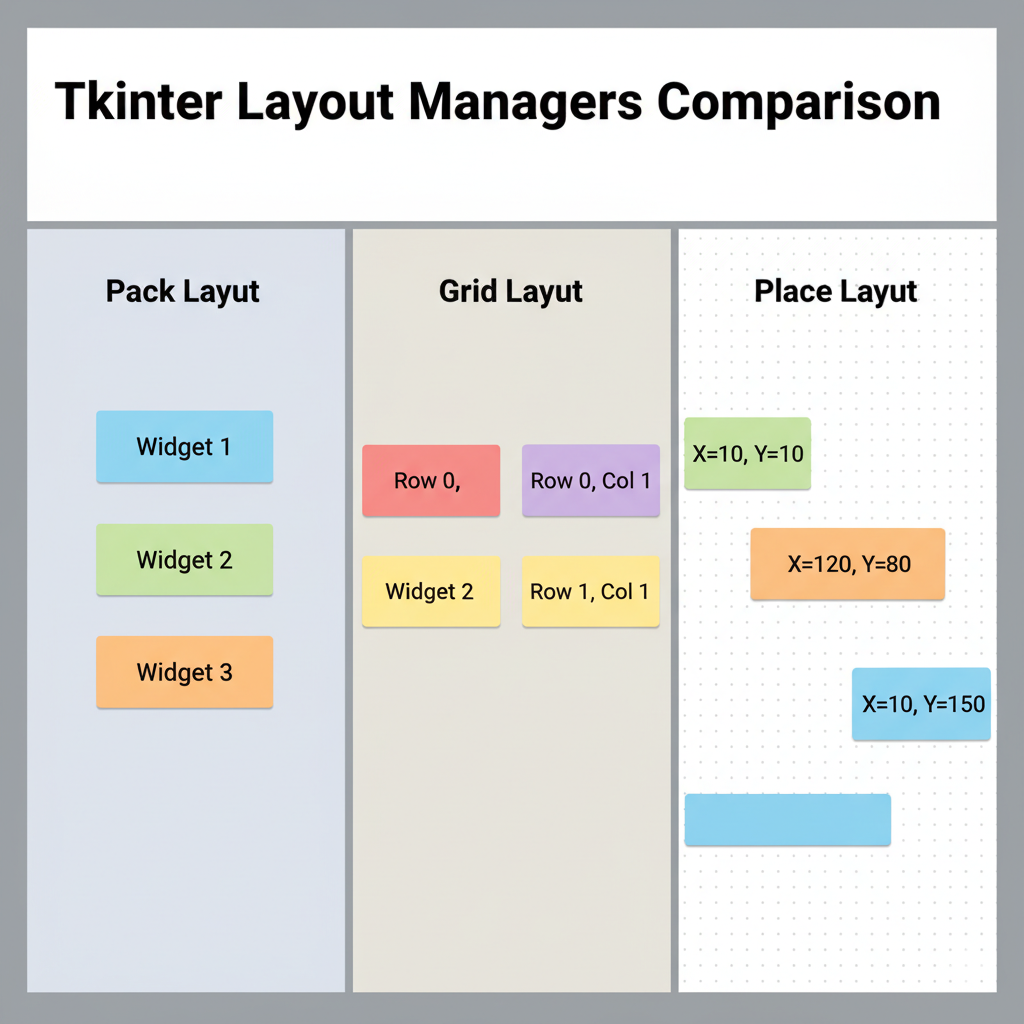
1. .pack() - Penata Letak Sederhana 📦
.pack() adalah manajer tata letak yang paling sederhana. Ia bekerja dengan "menumpuk" widget secara berurutan di ruang yang tersedia, baik secara vertikal (atas ke bawah) maupun horizontal. Analogi terbaiknya adalah menumpuk buku di atas rak.
- Kelebihan: Sangat cepat dan mudah digunakan untuk antarmuka yang sangat sederhana.
- Kekurangan: Sulit untuk membuat tata letak yang kompleks dan presisi.
- Opsi Populer:
side(bisa diisitk.TOP,tk.BOTTOM,tk.LEFT,tk.RIGHT),padx(padding horizontal),pady(padding vertikal).
import tkinter as tk
jendela = tk.Tk()
jendela.title("Contoh .pack()")

tk.Label(jendela, text="Widget Atas", bg="red").pack(side=tk.TOP, fill=tk.X)
tk.Label(jendela, text="Widget Bawah", bg="blue").pack(side=tk.BOTTOM, fill=tk.X)
tk.Label(jendela, text="Widget Kiri", bg="green").pack(side=tk.LEFT, fill=tk.Y)
tk.Label(jendela, text="Widget Kanan", bg="yellow").pack(side=tk.RIGHT, fill=tk.Y)

jendela.mainloop()
2. .grid() - Tata Letak Berbasis Tabel ▦
.grid() adalah manajer tata letak yang paling direkomendasikan untuk sebagian besar aplikasi. Ia mengatur widget dalam sebuah tabel atau grid tak terlihat yang terdiri dari baris (rows) dan kolom (columns). Analogi terbaiknya adalah menempatkan bidak catur di papan catur.
- Kelebihan: Sangat kuat, fleksibel, dan mudah untuk menciptakan antarmuka yang rapi dan sejajar.
- Kekurangan: Membutuhkan sedikit lebih banyak perencanaan daripada
.pack(). - Opsi Populer:
row,column,rowspan(rentang baris),columnspan(rentang kolom),sticky(perataan di dalam sel, misal:tk.Wuntuk rata kiri).
Mari kita buat ulang kalkulator penjumlahan kita menggunakan .grid() agar lebih rapi.
jendela = tk.Tk()
jendela.title("Kalkulator .grid()")

# Baris 0
tk.Label(jendela, text="Bilangan Pertama:").grid(row=0, column=0, sticky=tk.W, padx=5, pady=5)
entry_bil1 = tk.Entry(jendela)
entry_bil1.grid(row=0, column=1, padx=5, pady=5)

# Baris 1
tk.Label(jendela, text="Bilangan Kedua:").grid(row=1, column=0, sticky=tk.W, padx=5, pady=5)
entry_bil2 = tk.Entry(jendela)
entry_bil2.grid(row=1, column=1, padx=5, pady=5)

# Baris 2
tombol_hitung = tk.Button(jendela, text="Jumlahkan")
tombol_hitung.grid(row=2, column=0, columnspan=2, pady=10)

# Baris 3
label_hasil = tk.Label(jendela, text="Hasil: ")
label_hasil.grid(row=3, column=0, columnspan=2)

jendela.mainloop()
3. .place() - Kontrol Posisi Absolut 📍
.place() adalah manajer tata letak yang memberikan Anda kontrol penuh. Anda menentukan posisi widget menggunakan koordinat piksel (x, y) yang presisi. Analogi terbaiknya adalah menempelkan stiker di posisi yang tepat pada selembar kertas.
- Kelebihan: Kontrol absolut atas posisi dan ukuran setiap widget.
- Kekurangan: Tata letak tidak akan beradaptasi jika ukuran jendela diubah. Cukup merepotkan untuk antarmuka yang kompleks. Umumnya jarang digunakan kecuali untuk desain kustom tertentu.
- Opsi Populer:
x,y,width,height.
Aturan Emas: Jangan Campurkan Layout Manager! ⚠️
Ini adalah aturan yang sangat penting: Anda tidak boleh mencampurkan manajer tata letak yang berbeda (pack, grid, place) untuk widget yang berada di dalam wadah (container) yang sama. Misalnya, dalam satu jendela, Anda tidak bisa menggunakan .pack() untuk satu tombol dan .grid() untuk tombol lainnya. Ini akan membuat Tkinter bingung dan menyebabkan error.
Namun, Anda bisa menggunakan manajer yang berbeda untuk wadah yang berbeda. Misalnya, Anda menggunakan .pack() untuk menempatkan dua buah Frame. Lalu, di dalam Frame pertama Anda menggunakan .grid(), dan di dalam Frame kedua Anda menggunakan .pack() lagi. Inilah cara membangun layout yang kompleks.
Kesimpulan
Memilih manajer tata letak yang tepat adalah keterampilan penting dalam pengembangan GUI.
- Gunakan
.pack()untuk antarmuka yang sangat sederhana dan cepat. - Gunakan
.grid()untuk hampir semua kebutuhan. Ini adalah pilihan terbaik dalam banyak kasus. - Gunakan
.place()hanya jika Anda benar-benar membutuhkan kontrol posisi absolut yang presisi.
Dengan pemahaman tentang widget dan manajer tata letak ini, Anda kini memiliki fondasi yang kuat untuk mulai merancang aplikasi desktop Anda sendiri.